
מסבירים מהמסך, בקלות ובמהירות
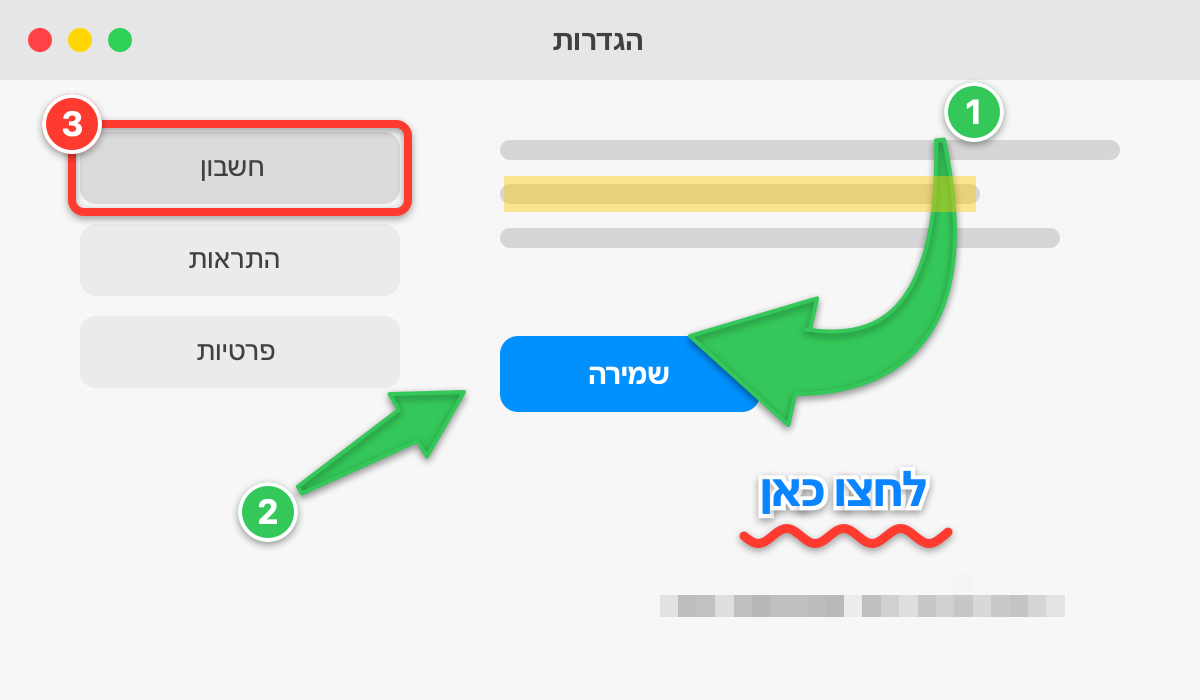
מצלמים אזור במסך מסמנים בחץ ומדביקים בכל מקום
צריך להדריך מישהו או להסביר משהו? תמונה עם חץ או סרטון קצר, מוכנים להדבקה תוך שניות.
ההורדה שכאן היא למק
שלחו לעצמכם את הקישור ופתחו אותו במק.
במחשב הזה האפליקציה לא תעבוד. יש לכם מק? פתחו בו את הקישור הזה.
לאייפון ולאייפד: בקרוב ב-App Store.
שני קיצורים, וזה הכול
תמונה
לוחצים על שלושת המקשים יחד, וגוררים עם העכבר על האזור שרוצים לצלם.
סרטון
אותו דבר עם R: גוררים על אזור, או לוחצים Enter כדי להקליט את כל המסך.
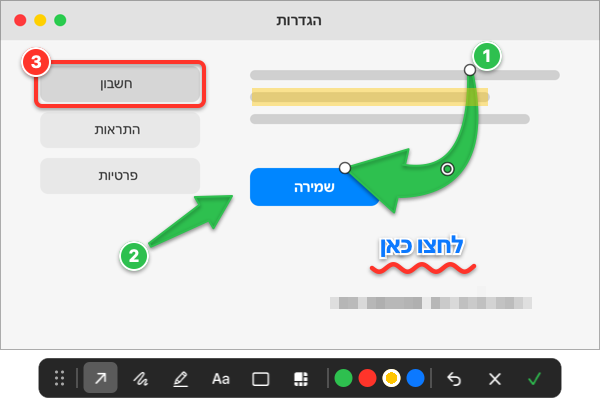
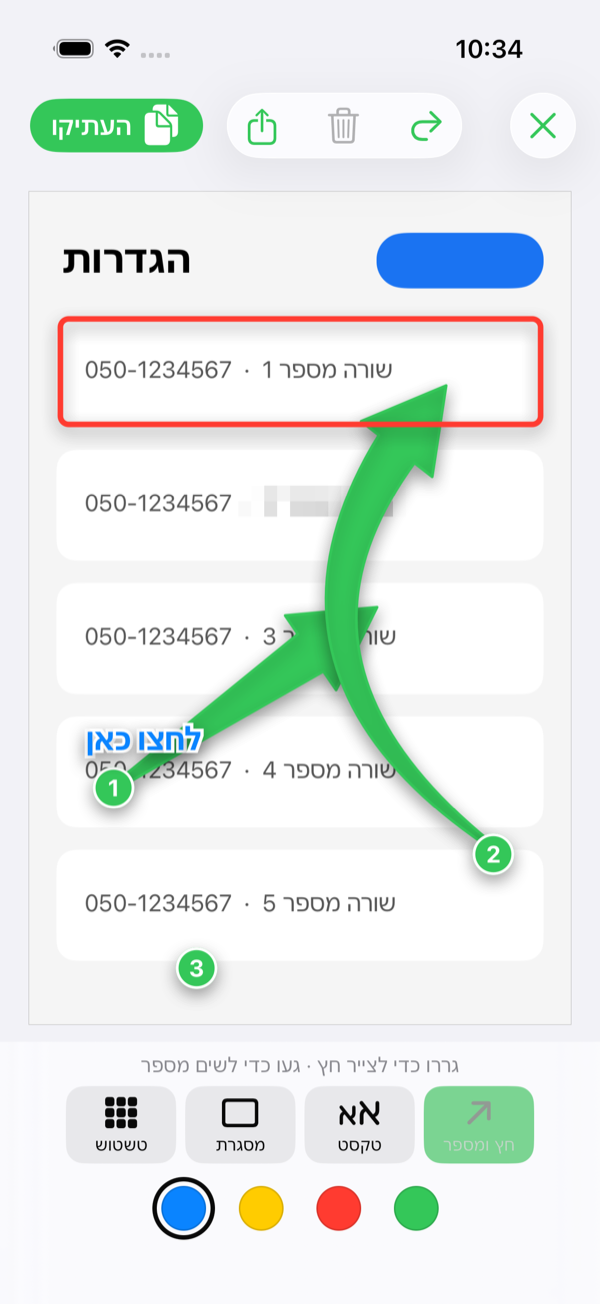
שבעה כלי סימון, ולא יותר
-
חץ עבה שמתכופף
גוררים כדי לצייר חץ. צריך לעקוף משהו בדרך? מושכים את האמצע והחץ מתעקל.
-
מספרים שסופרים לבד
כל לחיצה שמה עיגול עם המספר הבא: 1, 2, 3. נוח כשמסבירים משהו בשלבים.
-
עט חופשי
מציירים ביד חופשית: עיגול, קו תחתון או כל צורה אחרת.
-
מרקר שקוף
גוררים על טקסט כדי להדגיש אותו, והטקסט נשאר קריא.
-
טקסט
לוחצים על התמונה ומקלידים.
-
מסגרת
גוררים סביב מה שרוצים להדגיש.
-
טשטוש
גוררים על פרט שלא רוצים שיראו, כמו מספר טלפון או סכום.
ארבעה צבעים לבחירה. טעיתם? Command + Z מבטל את הסימון האחרון.
הקלטת מסך
צריך להראות תהליך? מקליטים סרטון
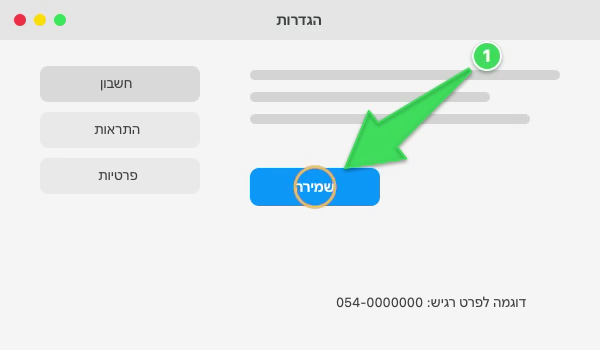
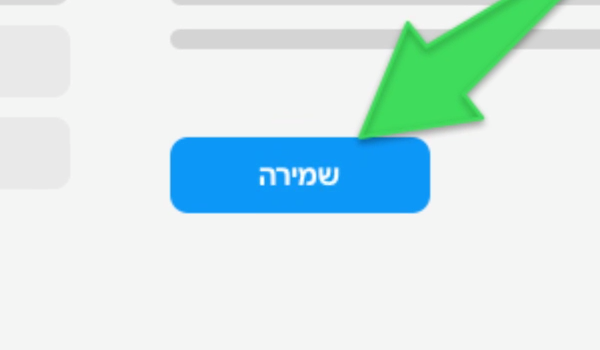
אותם חצים ומספרים, הפעם בזמן שהמסך מוקלט. בסוף מדביקים את הסרטון כמו שמדביקים תמונה.
-
מתחילים ועוצרים באותו קיצור
אחרי בחירת האזור יש ספירה של שלוש שניות, ואז ההקלטה מתחילה. Control + Option + R שוב עוצר אותה.
-
חצים ומספרים תוך כדי
מחזיקים Control + Option ומציירים על המסך בזמן ההקלטה.
-
זום שעוקב אחרי העכבר
Control + Option + Z מקרב את התמונה למקום שבו עובדים.
-
לחיצות שרואים
כל לחיצה של העכבר מסומנת בטבעת, כך שברור על מה לחצו.
-
מדביקים, והסרטון נעלם
בסיום הסרטון מחכה להדבקה, כקובץ MP4. אחרי עשר דקות הוא נמחק לבד.
אייפון ואייפד
מסמנים צילום מסך גם באייפון ובאייפד
אותם חצים, מספרים, טקסט, מסגרת וטשטוש, על צילום מסך רגיל. תמונות בלבד: הקלטת סרטון יש רק במק.
מצלמים מסך כרגיל
בכפתורים של המכשיר, כמו תמיד.
משתפים אל PlayzoneShot
לוחצים על "שיתוף" ובוחרים PlayzoneShot. אפשר גם להפעיל אותה מקיצור דרך באפליקציית "קיצורים".
מסמנים ומעתיקים
כפתור אחד מעתיק את התמונה המסומנת. מדביקים איפה שרוצים, ודקה אחר כך היא נמחקת מהלוח.
בקרוב ב-App Store
האפליקציה לאייפון ולאייפד עוד לא בחנות. הכפתור יופיע כאן כשהיא תאושר.
שום דבר לא נשאר.
שום דבר לא יוצא מהמכשיר.
- נסגר לבד. אחרי ההדבקה החלון נעלם, בלי לשאול איפה לשמור.
- נמחק לבד. תמונה נמחקת מלוח ההעתקה דקה אחרי ההדבקה. סרטון נמחק מהמחשב אחרי עשר דקות.
- נשאר אצלכם. אין קבצים שמצטברים, אין חשבון, אין ענן, ושום דבר לא נשלח לאף אחד.
התקנה במק בשלושה צעדים
-
פותחים את הקובץ שירד
הקובץ PlayzoneShot-1.2.dmg מחכה בתיקיית ההורדות. לחיצה כפולה פותחת אותו.
-
גוררים לתיקיית היישומים
בחלון שנפתח גוררים את PlayzoneShot אל התיקייה Applications שלידה.
-
מאשרים הקלטת מסך, פעם אחת
פותחים את PlayzoneShot מתיקיית היישומים. המק יבקש אישור להקלטת מסך: מאשרים בהגדרות המערכת, תחת "פרטיות ואבטחה", ופותחים את האפליקציה שוב.
בפתיחה הראשונה המק שואל אם לפתוח אפליקציה שהורדה מהאינטרנט. זה רגיל: לוחצים על "פתיחה". אחר כך האפליקציה מחכה בשורת התפריטים, למעלה ליד השעון.
מה צריך
מק עם macOS 14 ומעלה. מתאים גם למק עם שבב של Apple וגם למק עם Intel. האפליקציה בעברית ובאנגלית, לפי השפה של המק.
ההורדה מחכה במק: פתחו שם את הקישור הזה.
הורדה למק גרסה 1.2 · 941 ק״ב